如何在DNF手游中恢复画面设置
画面设置的重要性
在DNF手游中,画面设置直接影响游戏体验,包括角色表现、场景细节和战斗流畅度。然而,玩家在调整设置时可能因误操作或系统更新导致画面混乱,如分辨率模糊、特效消失或帧率下降。恢复默认设置是解决此类问题的有效方法。本文将详细介绍如何在DNF手游中恢复画面设置,帮助玩家快速回到最佳游戏状态。
1. 确认当前画面设置问题
在恢复设置前,需明确画面出现的问题类型,以便对症下药。常见的画面问题包括:
分辨率异常:画面模糊或拉伸。
特效缺失:技能光效、背景动画不显示。
帧率不稳定:游戏卡顿、延迟。
颜色失真:画面发灰或色彩偏差。
通过观察这些问题,玩家可以判断是否需要恢复默认设置。
2. 进入游戏设置界面
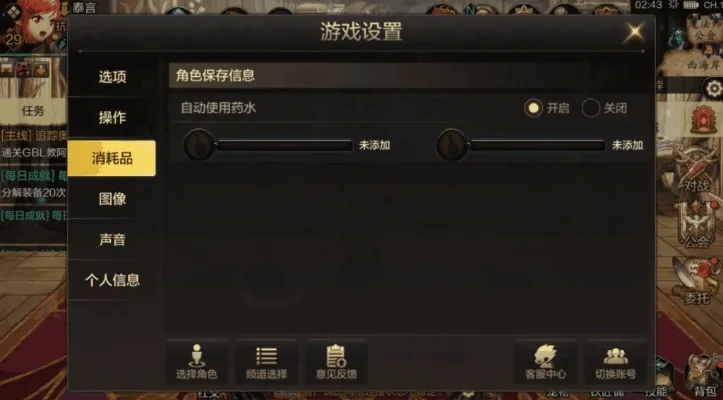
恢复画面设置的第一步是找到游戏内的设置选项。具体步骤如下:
1. 启动DNF手游,进入主界面。
2. 点击右下角的“设置”图标(齿轮形状)。
3. 在设置菜单中选择“显示”或“画面”分类。
4. 滚动至底部,找到“恢复默认设置”或“重置设置”按钮。
部分版本可能将此选项放在“系统设置”或“图形设置”中,需根据界面调整查找。
3. 重置画面设置的方法
DNF手游提供两种重置方式,玩家可根据需求选择:
3.1 快速恢复默认设置
这是最常用的方法,一键重置所有画面参数。
打开设置界面后,直接点击“恢复默认设置”。
系统会弹出确认提示,选择“确定”后设置将自动重置。
重置后游戏会重新加载,此时画面应恢复正常。
3.2 手动调整并保存
若快速恢复无效,可尝试逐项调整:
1. 分辨率:选择与设备屏幕匹配的分辨率(如1080P或720P)。
2. 画质:将“图形质量”调至“平衡”或“高”。
3. 特效:确保“技能特效”“背景动画”等选项已开启。
4. 帧率:在“性能”选项中限制帧率(如60fps)。
5. 保存设置后重新进入游戏,观察变化。
4. 恢复设置后的问题排查
重置后若画面仍异常,需检查以下因素:
4.1 检查游戏版本
旧版本可能存在兼容性问题,建议更新至最新版本:
打开游戏,进入“帮助”或“关于”菜单。
查看当前版本,若低于最新版本,点击“立即更新”。
4.2 清除缓存数据
游戏缓存可能干扰画面显示,清除后可重新加载设置:
进入手机“设置” > “应用管理” > “DNF手游” > “存储”。
点击“清除缓存”并重启游戏。
4.3 调整手机硬件设置
手机性能也会影响画面,建议:
关闭后台应用,释放内存。
降低手机屏幕亮度或关闭省电模式。
确保设备存储空间充足。
5. 避免误操作的小贴士
为防止画面设置再次混乱,玩家可参考以下建议:
备份设置:部分版本支持导出设置文件,可提前保存。
谨慎调整:不要随意修改高级选项(如着色器、抗锯齿)。
参考社区:若不确定参数,可搜索“DNF手游最佳画面设置”等关键词。
6. 其他常见画面问题解决方案
除了重置设置,以下方法也能改善体验:
适配低性能设备:开启“简易模式”或关闭部分特效。
网络问题:切换至Wi-Fi或测试网速。
设备驱动更新:确保手机系统及显卡驱动为最新。
恢复设置后的验证
完成以上步骤后,玩家应重新进入游戏,确认画面是否恢复正常。若问题依旧,建议联系客服或搜索专业攻略。正确掌握恢复画面设置的方法,能帮助玩家在DNF手游中享受更流畅的游戏体验。